
Microsoft Geschäftskonto mit eigenem Tenant erstellen
Folgen Sie dieser Schritt-für-Schritt-Anleitung, wenn für Ihre bei O&V Digitalhandel erworbene Microsoft-Lizenz ein eigener Microsoft-Tenant benötigt wird. Nach der Einrichtung übermitteln Sie uns die erforderlichen Tenant-Daten. Die Lizenz wird anschließend entsprechend Ihrer Bestellung Ihrem Microsoft-Tenant bereitgestellt.
Sie möchten die Einrichtung lieber nicht selbst durchführen?
Kein Problem. Wenn Sie sich bei der Einrichtung Ihres Microsoft-Tenants unsicher fühlen oder Unterstützung wünschen, können Sie optional unseren professionellen Tenant-Einrichtungsservice buchen. Die nachfolgende Anleitung können Sie selbstverständlich auch vollständig selbstständig verwenden.
- bis zu 90 Minuten Einrichtungs- und Beratungszeit
- Einrichtung eines neuen Microsoft-365-Tenants
- Administratorkonto und erster Benutzer
- Unterstützung bei der ersten Lizenzzuweisung
- grundlegende Sicherheits- und Anmeldekonfiguration
- Unterstützung bei der ersten Anmeldung
- kurze Übergabe und persönliche deutschsprachige Betreuung
Die Buchung des Einrichtungsservices ist freiwillig und keine Voraussetzung für die Nutzung dieser Anleitung. Es gelten der auf der jeweiligen Produktseite beschriebene Leistungsumfang und die dort aufgeführten Voraussetzungen.
Bevor Sie beginnen
- Verwenden Sie nach Möglichkeit eine erreichbare geschäftliche E-Mail-Adresse Ihres Unternehmens.
- Halten Sie Ihre Unternehmensdaten und eine Telefonnummer für eine mögliche Microsoft-Verifizierung bereit.
- Prüfen Sie zunächst, ob Ihr Unternehmen bereits über einen Microsoft-Tenant verfügt.
- Für diese Anleitung benötigen Sie keinen Produktschlüssel.
- Kaufen Sie während der Einrichtung kein zusätzliches Microsoft-365-Abonnement für die von uns bereitzustellende Lizenz.
Besitzen Sie bereits einen Microsoft-Tenant?
Wenn Ihr Unternehmen bereits Microsoft 365, Microsoft Entra, Azure oder andere geschäftliche Microsoft-Clouddienste verwendet, besteht möglicherweise bereits ein Microsoft-Tenant. Erstellen Sie in diesem Fall keinen zweiten Tenant. Wechseln Sie direkt zum Abschnitt „Tenant-Daten ermitteln“ weiter unten und verwenden Sie Ihren bestehenden Unternehmens-Tenant.
Geschäftskonto & Tenant erstellen
Erstellen Sie zunächst Ihre eigene Microsoft-Unternehmensorganisation.
Microsoft-Seite für Geschäftskonten öffnen
Öffnen Sie die offizielle Microsoft-Seite für Geschäftskonten. Microsoft bietet dort die Möglichkeit, ein kostenloses Geschäftskonto für eine Organisation zu erstellen.
Microsoft Geschäftskonto erstellen →Neues Geschäftskonto auswählen
Wählen Sie auf der Microsoft-Seite die Option „Create a work account“ beziehungsweise die entsprechend angezeigte Option zum Erstellen eines neuen Geschäftskontos.
Verwenden Sie eine E-Mail-Adresse, auf die Sie Zugriff haben. Microsoft kann diese Adresse zur Bestätigung und für wichtige Informationen während der Einrichtung verwenden.
Unternehmensdaten eingeben
Folgen Sie dem Microsoft-Einrichtungsassistenten und tragen Sie die abgefragten Unternehmens- und Kontaktdaten vollständig ein.
- Unternehmens- bzw. Organisationsname
- Land bzw. Region
- Ansprechpartner
- geschäftliche E-Mail-Adresse
- Telefonnummer, sofern von Microsoft abgefragt
Anmeldedaten und Microsoft-Domain festlegen
Im weiteren Verlauf legen Sie die Anmeldedaten für Ihr Microsoft-Geschäftskonto fest. Microsoft erstellt im Rahmen der Einrichtung eine Standarddomain mit der Endung .onmicrosoft.com.
Registrierung abschließen
Folgen Sie den weiteren Anweisungen von Microsoft und schließen Sie die Registrierung Ihres Geschäftskontos ab.
Tenant-Daten ermitteln
Nach der Registrierung benötigen Sie die Tenant-ID und die Microsoft-Domain Ihrer Organisation.
Microsoft Azure Portal öffnen
Öffnen Sie das Microsoft Azure Portal und melden Sie sich mit Ihrem geschäftlichen Microsoft-Konto an.
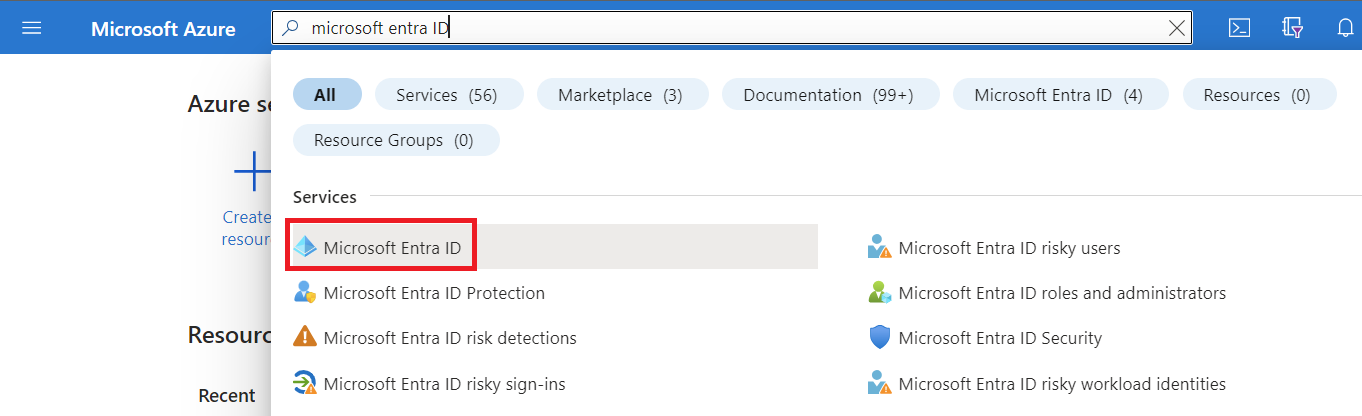
Microsoft Azure Portal öffnen →Suchen Sie anschließend im Portal nach „Microsoft Entra ID“ und öffnen Sie den entsprechenden Bereich.
Tenant-ID und primäre Domain kopieren
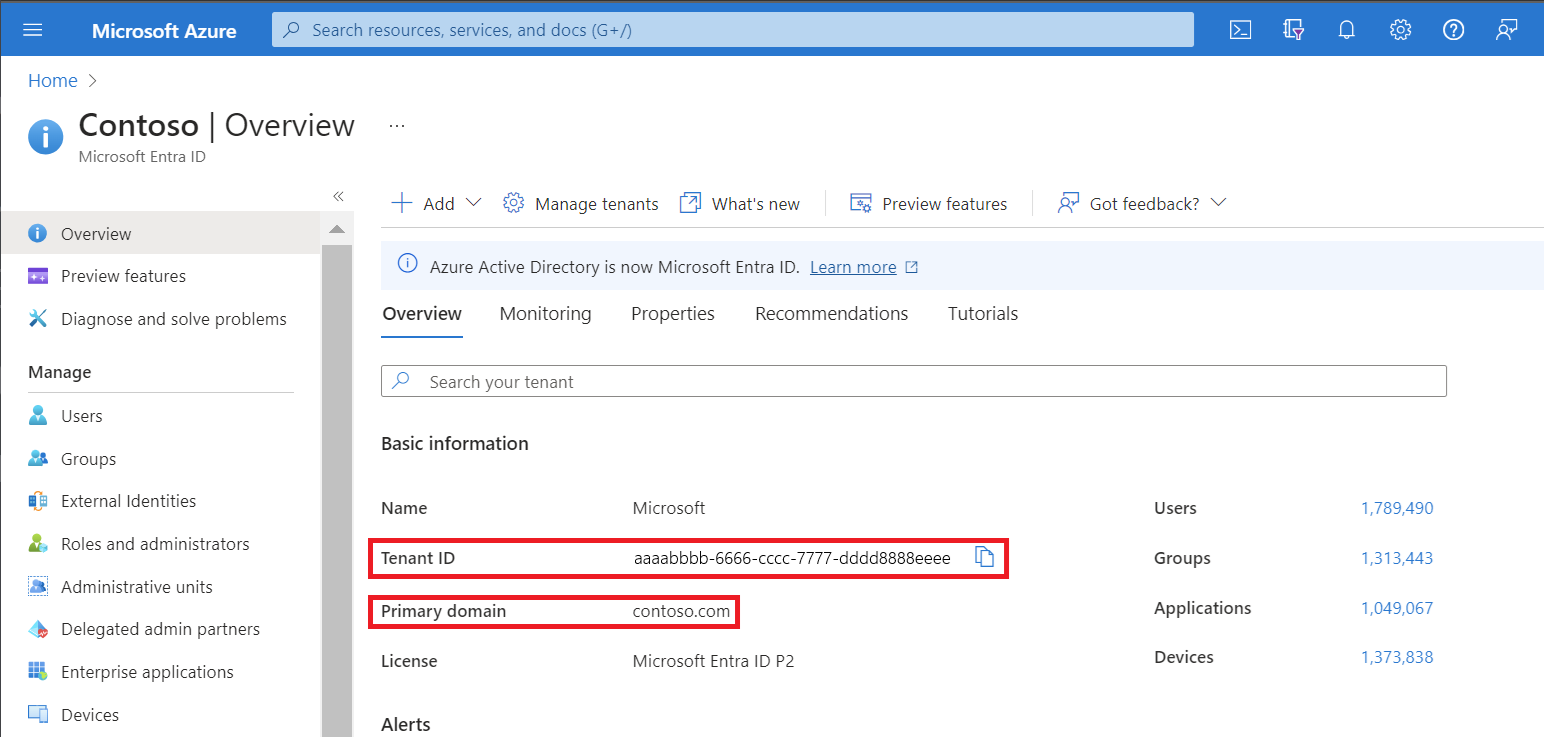
Auf der Übersichtsseite von Microsoft Entra ID finden Sie im Bereich „Basic information“ beziehungsweise „Grundlegende Informationen“ die Angaben zu Ihrer Organisation.
Beispiel:
12345678-abcd-1234-abcd-123456789abc
Beispiel:
musterfirma.onmicrosoft.com
Tenant-Daten übermitteln
Übermitteln Sie uns anschließend die für die Lizenzbereitstellung erforderlichen Informationen.
Tenant-Daten an O&V Digitalhandel übermitteln
Übermitteln Sie uns die für Ihre Bestellung angeforderten Tenant-Daten. Bitte achten Sie darauf, die Angaben direkt aus Ihrer Microsoft-Umgebung zu übernehmen.
Ihre O&V-Digitalhandel-Bestellnummer
Beispiel: 12345678-abcd-1234-abcd-123456789abc
Beispiel: musterfirma.onmicrosoft.com
Lizenzbereitstellung abwarten
Nach Eingang und Prüfung Ihrer Tenant-Daten wird die von Ihnen erworbene Microsoft-Lizenz entsprechend Ihrer Bestellung Ihrem Microsoft-Tenant bereitgestellt beziehungsweise diesem zugeordnet.
Die weitere Vorgehensweise kann abhängig vom erworbenen Microsoft-Produkt unterschiedlich sein. Falls nach der Bereitstellung weitere Schritte erforderlich sind, erhalten Sie die entsprechenden Informationen von uns.
Bereits eine Microsoft-Unternehmensumgebung vorhanden?
Besitzt Ihr Unternehmen bereits einen Microsoft-Tenant, erstellen Sie bitte nicht allein für Ihre neue Bestellung einen zusätzlichen Tenant. Übermitteln Sie uns stattdessen die Tenant-ID und die primäre Domain Ihrer bestehenden Microsoft-Organisation.
Benötigen Sie Hilfe?
Sollte die Erstellung des Microsoft-Geschäftskontos oder die Ermittlung Ihrer Tenant-Daten nicht wie beschrieben funktionieren, wenden Sie sich bitte an unseren Support.
Support kontaktierenFür die Microsoft-365-Tenant-Ersteinrichtung bieten wir optional einen persönlichen Einrichtungsservice mit bis zu 90 Minuten Einrichtungs- und Beratungszeit an.
Einrichtungsservice ansehen →Microsoft Business Work Account
Microsoft Learn – Tenant-ID und primäre Domain ermitteln:
Tenant-ID und primäre Domain ermitteln