
Microsoft 365 Benutzer anlegen & Lizenz zuweisen
In dieser Schritt-für-Schritt-Anleitung erfahren Sie, wie Sie in Ihrem Microsoft-365-Tenant einen neuen Benutzer anlegen und diesem anschließend eine vorhandene Microsoft-Lizenz zuweisen.
Bevor Sie beginnen
- Ihr Microsoft-Tenant muss bereits eingerichtet sein.
- Die für Ihre Bestellung vorgesehene Microsoft-Lizenz sollte bereits in Ihrem Tenant verfügbar sein.
- Melden Sie sich mit einem Konto an, das Benutzer und Lizenzen verwalten darf.
- Halten Sie Vorname, Nachname und gewünschten Benutzernamen des Mitarbeiters bereit.
- Wenn Sie bereits eine eigene Unternehmensdomain mit Microsoft 365 verbunden haben, können Sie diese bei der Benutzeranlage auswählen.
Lizenz bereits von O&V Digitalhandel bereitgestellt?
Diese Anleitung geht davon aus, dass die zu Ihrer Bestellung gehörende Microsoft-Lizenz bereits Ihrem Tenant zugeordnet beziehungsweise dort bereitgestellt wurde. Wenn die bestellte Lizenz im Microsoft 365 Admin Center noch nicht angezeigt wird, warten Sie bitte die Bereitstellung ab beziehungsweise kontaktieren Sie unseren Support, bevor Sie eine weitere Lizenz direkt bei Microsoft kaufen.
Benutzer anlegen
Erstellen Sie zunächst das Microsoft-Geschäftskonto für den gewünschten Benutzer.
Microsoft 365 Admin Center öffnen
Öffnen Sie das Microsoft 365 Admin Center und melden Sie sich mit Ihrem Administratorkonto an.
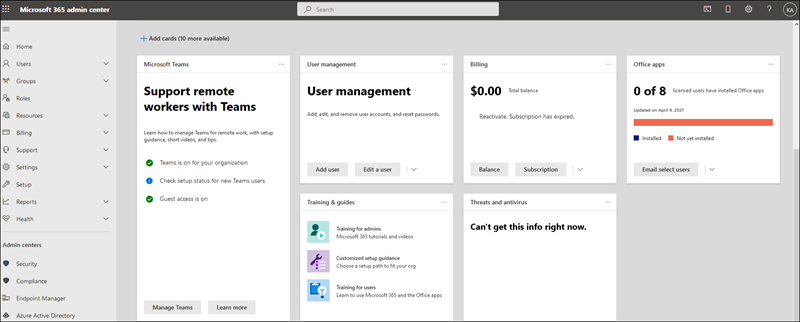
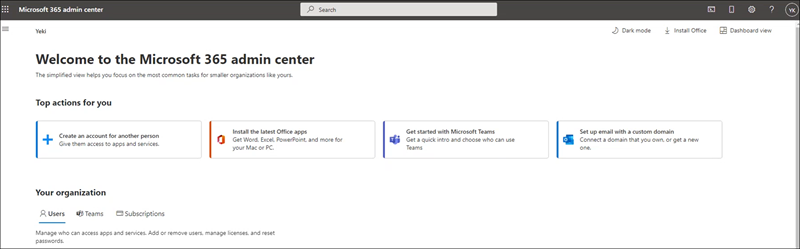
Microsoft 365 Admin Center öffnen →Mögliche Ansichten des Microsoft 365 Admin Centers
„Aktive Benutzer“ öffnen
Wenn Sie die normale Dashboardansicht verwenden, öffnen Sie im linken Menü:
Verwenden Sie die vereinfachte Ansicht, können Sie direkt die Funktion zum Hinzufügen eines Benutzers beziehungsweise Kontos auswählen.
Neuen Benutzer hinzufügen
Wählen Sie:
Microsoft öffnet nun den Assistenten zur Erstellung eines neuen Benutzerkontos.
Benutzerdaten eingeben
Tragen Sie die grundlegenden Angaben für das neue Benutzerkonto ein.
- Vorname
- Nachname
- Anzeigename
- Benutzername
- gewünschte Anmeldedomain
Richtige Domain auswählen
Microsoft zeigt Ihnen die Domains an, die in Ihrem Tenant zur Verfügung stehen.
musterfirma.onmicrosoft.com
musterfirma.de
Wenn Sie Ihre eigene Unternehmensdomain noch nicht mit Microsoft 365 verbunden haben, können Sie zunächst die vorhandene .onmicrosoft.com-Domain verwenden.
Kennwort festlegen
Legen Sie anschließend die Kennworteinstellungen für den neuen Benutzer fest.
Microsoft kann automatisch ein Kennwort erstellen. Alternativ können Sie, sofern die entsprechende Option angeboten wird, selbst ein sicheres Kennwort festlegen.
Microsoft-Lizenz zuweisen
Weisen Sie dem Benutzer nun die in Ihrem Tenant verfügbare Produktlizenz zu.
Nutzungsstandort auswählen
Wählen Sie im Bereich für die Produktlizenz zunächst den korrekten Standort beziehungsweise das Land des Benutzers aus.
Gewünschte Microsoft-Lizenz auswählen
Im Bereich zur Zuweisung von Produktlizenzen werden die in Ihrem Tenant verfügbaren Lizenzen angezeigt.
Aktivieren Sie die Lizenz, die dem neuen Benutzer zugewiesen werden soll.
Apps und Dienste prüfen
Microsoft ermöglicht bei vielen Produktlizenzen, einzelne enthaltene Apps und Dienste zu aktivieren oder zu deaktivieren.
Wenn Sie keine besonderen Anforderungen haben, können Sie die standardmäßig aktivierten Dienste in der Regel unverändert lassen.
Administratorrolle prüfen
Microsoft bietet während der Benutzeranlage optional die Möglichkeit, dem neuen Konto eine Administratorrolle zuzuweisen.
Benutzer überprüfen und anlegen
Prüfen Sie abschließend noch einmal alle Angaben.
- Name und Benutzername
- ausgewählte Domain
- Nutzungsstandort
- zugewiesene Produktlizenz
- aktivierte Apps und Dienste
- gegebenenfalls Administratorrolle
Wählen Sie anschließend die von Microsoft angebotene Funktion zum Abschließen beziehungsweise Hinzufügen des Benutzers.
Nach der Benutzeranlage
Kontrollieren Sie die Lizenz und übergeben Sie die Zugangsdaten sicher an den Benutzer.
Lizenzzuweisung kontrollieren
Öffnen Sie nach der Erstellung erneut:
Wählen Sie den neu erstellten Benutzer aus und öffnen Sie den Bereich:
Kontrollieren Sie dort, ob die gewünschte Lizenz aktiviert ist.
Lizenz nachträglich zuweisen
Falls Sie den Benutzer zunächst ohne Lizenz angelegt haben, können Sie die Lizenz jederzeit nachträglich zuweisen.
gewünschten Benutzer auswählen
Lizenzen und Apps öffnen
gewünschte Lizenz aktivieren
Änderungen speichern
Alternativ können Administratoren im Microsoft 365 Admin Center auch über Abrechnung → Lizenzen ein bestimmtes Produkt öffnen und dieses einem vorhandenen Benutzer zuweisen.
Zugangsdaten sicher übergeben
Teilen Sie dem Benutzer anschließend seinen Benutzernamen und das vorläufige Kennwort über einen sicheren Kommunikationsweg mit.
Erste Anmeldung durchführen
Der Benutzer kann sich anschließend mit seinem neuen geschäftlichen Microsoft-Konto anmelden.
Microsoft 365 öffnen →Abhängig von den Sicherheitseinstellungen Ihres Tenants kann Microsoft bei der ersten Anmeldung weitere Schritte zur Kontosicherung verlangen.
Lizenz wird nicht angezeigt oder lässt sich nicht zuweisen?
Prüfen Sie insbesondere folgende Punkte:
- Ist die bestellte Lizenz bereits in Ihrem Tenant verfügbar?
- Ist noch mindestens eine freie Lizenz vorhanden?
- Ist beim Benutzer ein gültiger Nutzungsstandort hinterlegt?
- Verwenden Sie ein Administratorkonto mit ausreichenden Berechtigungen?
- Haben Sie möglicherweise einen anderen Microsoft-Tenant ausgewählt?
Wenn Sie Ihren Microsoft-Tenant, den ersten Benutzer oder die erste Lizenzzuweisung lieber gemeinsam mit uns einrichten möchten, können Sie optional unseren Microsoft-365-Tenant-Einrichtungsservice buchen. Die Durchführung anhand dieser Anleitung ist selbstverständlich auch eigenständig möglich.
Einrichtungsservice ansehen →Benötigen Sie Hilfe?
Sollte die Benutzeranlage oder Lizenzzuweisung nicht wie beschrieben funktionieren, wenden Sie sich bitte an unseren Support und teilen Sie uns möglichst Ihre Bestellnummer sowie eine kurze Beschreibung des Problems mit.
Hinzufügen von Benutzern und Zuweisen von Lizenzen in Microsoft 365
Microsoft Learn – Vorhandene Lizenzen zuweisen oder entfernen:
Zuweisen oder Aufheben der Zuweisung von Lizenzen