
Microsoft 365 Apps herunterladen & installieren
In dieser Schritt-für-Schritt-Anleitung erfahren Sie, wie Sie die in Ihrer Microsoft-365-Lizenz enthaltenen Desktop-Anwendungen herunterladen, auf Ihrem Windows-PC oder Mac installieren und anschließend mit Ihrem geschäftlichen Microsoft-Konto aktivieren.
Kein Produktschlüssel erforderlich
Bei einer Microsoft-365-Lizenz, die Ihrem geschäftlichen Benutzerkonto im Microsoft-Tenant zugewiesen wurde, erfolgt die Installation und Aktivierung über dieses Geschäftskonto. Für die nachfolgenden Schritte benötigen Sie keinen separaten Office-Produktschlüssel.
Bevor Sie beginnen
- Ihr Microsoft-Tenant muss bereits eingerichtet sein.
- Für Sie muss bereits ein Microsoft-365-Benutzerkonto vorhanden sein.
- Ihrem Benutzer muss eine Lizenz zugewiesen sein, die die installierbaren Microsoft-365-Desktop-Apps enthält.
- Sie benötigen die Anmeldedaten Ihres geschäftlichen Microsoft-Kontos.
- Für die Installation benötigen Sie eine Internetverbindung.
- Auf einem Windows-PC benötigen Sie ausreichende Rechte, um Anwendungen zu installieren.
Wird die Schaltfläche „Apps installieren“ nicht angezeigt?
Nicht jede Microsoft-365-Lizenz beinhaltet die installierbaren Desktop-Anwendungen. Wird Ihnen nach der Anmeldung keine entsprechende Installationsmöglichkeit angezeigt, prüfen Sie zunächst, ob Ihrem Benutzer die richtige Lizenz zugewiesen wurde und ob diese Lizenz Desktop-Anwendungen beinhaltet.
Microsoft 365 herunterladen
Melden Sie sich zunächst mit dem Benutzerkonto an, dem die Lizenz zugewiesen wurde.
Microsoft 365 Apps öffnen
Öffnen Sie die offizielle Microsoft-365-Seite für Apps.
Microsoft 365 Apps öffnen →Mit dem geschäftlichen Microsoft-Konto anmelden
Melden Sie sich mit dem Benutzerkonto an, dem die Microsoft-365-Lizenz zugewiesen wurde.
„Apps installieren“ auswählen
Nach der Anmeldung finden Sie auf der Microsoft-365-Seite die Schaltfläche „Apps installieren“.
Je nach aktuell angezeigter Microsoft-Oberfläche befindet sich diese Schaltfläche beispielsweise oben rechts oder innerhalb des Apps-Bereichs.

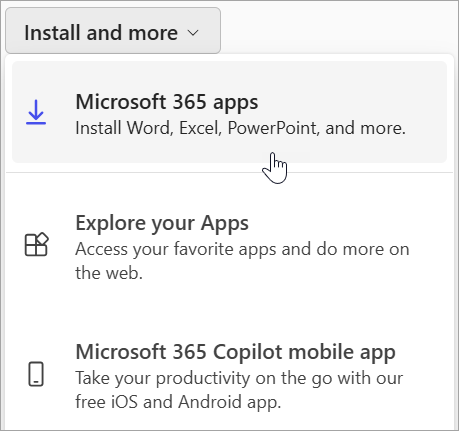
„Microsoft 365 Apps“ auswählen
Öffnen Sie das Menü „Apps installieren“ und wählen Sie anschließend „Microsoft 365 Apps“.
Installation unter Windows
Führen Sie die heruntergeladene Microsoft-Installationsdatei aus.
Installationsdatei herunterladen
Microsoft lädt nun die Installationsdatei auf Ihren Computer herunter.
OfficeSetup.exe öffnen
Öffnen Sie nach Abschluss des Downloads die Datei OfficeSetup.exe.
Je nach Browser können Sie die Datei direkt über den Downloadbereich des Browsers öffnen oder im Windows-Ordner „Downloads“ starten.
Benutzerkontensteuerung bestätigen
Windows kann nun folgende Sicherheitsabfrage anzeigen:
Wählen Sie „Ja“, um die Installation zu starten.
Installation abwarten
Microsoft lädt nun die erforderlichen Dateien herunter und installiert die Microsoft-365-Anwendungen automatisch.
Installation abschließen
Sobald die Installation abgeschlossen ist, zeigt Microsoft eine entsprechende Erfolgsmeldung an.
Wählen Sie anschließend „Schließen“. Die installierten Microsoft-365-Anwendungen stehen nun über das Windows-Startmenü zur Verfügung.
Microsoft 365 aktivieren
Öffnen Sie anschließend eine der installierten Microsoft-365-Anwendungen.
Microsoft Word oder eine andere App öffnen
Öffnen Sie beispielsweise Microsoft Word über das Windows-Startmenü.
Bei der ersten Verwendung kann Microsoft Sie auffordern, Lizenzbedingungen zu bestätigen oder sich erneut anzumelden.
Mit dem lizenzierten Geschäftskonto anmelden
Falls eine Anmeldung erforderlich ist, verwenden Sie dasselbe geschäftliche Microsoft-Konto, dem Ihre Lizenz im Microsoft-Tenant zugewiesen wurde.
32-Bit oder 64-Bit?
Microsoft installiert unter Windows standardmäßig die 64-Bit-Version, sofern nicht bereits eine 32-Bit-Version von Microsoft 365, Office oder bestimmten Einzelanwendungen vorhanden ist.
Möchten Sie gezielt zwischen 32-Bit und 64-Bit wechseln, müssen vorhandene inkompatible Office-Versionen gegebenenfalls zunächst deinstalliert werden.
Installation auf einem Mac
Auch auf einem Mac beginnt die Installation über das lizenzierte Geschäftskonto.
Microsoft 365 auf dem Mac installieren
- Öffnen Sie m365.cloud.microsoft/apps.
- Melden Sie sich mit Ihrem lizenzierten Geschäftskonto an.
- Wählen Sie „Apps installieren“.
- Wählen Sie „Microsoft 365 Apps“.
- Öffnen Sie nach dem Download den Finder und anschließend den Ordner „Downloads“.
- Öffnen Sie die heruntergeladene Datei Microsoft_Office_Installer.pkg.
- Folgen Sie den Schritten des macOS-Installationsprogramms.
- Geben Sie Ihr Mac-Kennwort ein, falls macOS dies für die Installation verlangt.
- Öffnen Sie nach Abschluss beispielsweise Microsoft Word und melden Sie sich mit Ihrem lizenzierten Geschäftskonto an.
„Apps installieren“ wird nicht angezeigt
Prüfen Sie insbesondere folgende Punkte:
- Sind Sie mit dem richtigen geschäftlichen Microsoft-Konto angemeldet?
- Wurde diesem Benutzer bereits eine Microsoft-Lizenz zugewiesen?
- Beinhaltet die zugewiesene Lizenz die Microsoft-365-Desktop-Apps?
- Sind Sie möglicherweise versehentlich mit einem privaten Microsoft-Konto angemeldet?
Microsoft 365 lässt sich nicht aktivieren
Wenn Microsoft 365 nach der Installation nicht als lizenziert angezeigt wird, prüfen Sie zunächst:
- ob Sie mit dem richtigen Geschäftskonto angemeldet sind,
- ob die Lizenz weiterhin Ihrem Benutzer zugewiesen ist,
- ob eine aktive Internetverbindung besteht,
- ob möglicherweise noch ein anderes Microsoft- oder Office-Konto innerhalb der Anwendung angemeldet ist.
Bereits eine andere Office-Version installiert?
Bereits vorhandene Office- oder Microsoft-365-Versionen können in bestimmten Fällen zu Installations- oder Aktivierungskonflikten führen. Besonders beim Wechsel zwischen 32-Bit- und 64-Bit-Versionen müssen vorhandene Office-Anwendungen gegebenenfalls zunächst vollständig deinstalliert werden.
Benötigen Sie Hilfe?
Sollte der Download, die Installation oder die Aktivierung nicht wie beschrieben funktionieren, wenden Sie sich bitte an unseren Support. Teilen Sie uns möglichst Ihre Bestellnummer, das verwendete Betriebssystem und eine kurze Beschreibung des Problems mit.
Microsoft 365-Apps installieren
Microsoft Support – Microsoft 365 herunterladen und installieren:
Microsoft 365 auf einem PC oder Mac installieren