
MFA & Microsoft Authenticator einrichten
Schützen Sie Ihr geschäftliches Microsoft-Konto mit einer zusätzlichen Sicherheitsprüfung. In dieser Anleitung erfahren Sie Schritt für Schritt, wie Sie Microsoft Authenticator mit Ihrem Microsoft-365-Konto verbinden und die Multi-Faktor-Authentifizierung einrichten.
Was bedeutet MFA?
MFA steht für Multi-Faktor-Authentifizierung. Zusätzlich zu Ihrem Kennwort wird bei einer Anmeldung eine weitere Bestätigung verlangt – beispielsweise über die Microsoft Authenticator-App auf Ihrem Smartphone.
Bevor Sie beginnen
- Sie benötigen Ihr geschäftliches Microsoft-Konto.
- Sie benötigen Ihr aktuelles Microsoft-Kennwort.
- Halten Sie ein Smartphone mit Internetverbindung bereit.
- Installieren Sie Microsoft Authenticator auf Ihrem Smartphone.
- Für die Einrichtung empfiehlt sich zusätzlich ein Computer oder Notebook, auf dem der QR-Code angezeigt werden kann.
Wichtiger Sicherheitshinweis
Bestätigen Sie in Microsoft Authenticator ausschließlich Anmeldeanforderungen, die Sie selbst unmittelbar zuvor ausgelöst haben. Geben Sie MFA-Codes, Authenticator-Bestätigungen oder Wiederherstellungscodes niemals an andere Personen weiter.
Microsoft Authenticator installieren
Installieren Sie zunächst die offizielle Microsoft Authenticator-App.
Microsoft Authenticator herunterladen
Laden Sie Microsoft Authenticator auf Ihr Smartphone herunter. Verwenden Sie dafür ausschließlich die offizielle App von Microsoft.
Microsoft Authenticator herunterladen →Authenticator mit Ihrem Geschäftskonto verbinden
Verbinden Sie nun Ihr Microsoft-365-Konto mit der Authenticator-App.
Sicherheitsinformationen öffnen
Öffnen Sie auf Ihrem Computer die Microsoft-Seite „Sicherheitsinformationen“ und melden Sie sich mit Ihrem geschäftlichen Microsoft-Konto an.
Sicherheitsinformationen öffnen →Microsoft Authenticator auswählen
Wählen Sie auf der Seite „Sicherheitsinformationen“:
anschließend
Microsoft Authenticator
Wählen Sie anschließend „Hinzufügen“ beziehungsweise „Weiter“.
Microsoft Authenticator vorbereiten
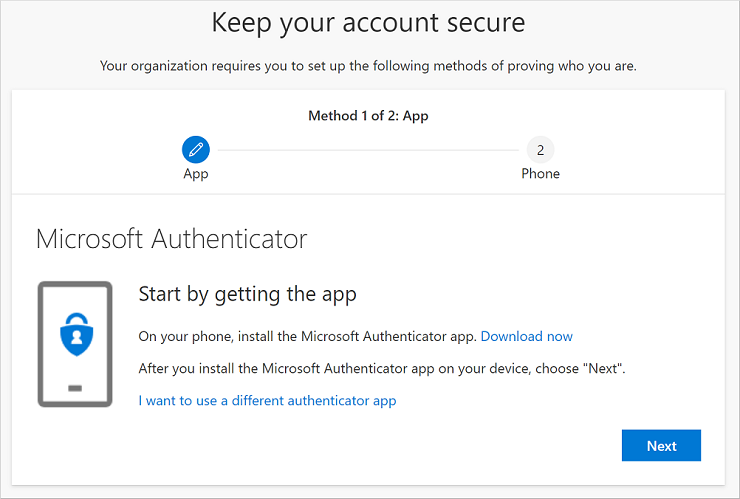
Authenticator-App auf dem Smartphone öffnen
Öffnen Sie nun Microsoft Authenticator auf Ihrem Smartphone.
Falls die App Sie beim ersten Start um Berechtigungen bittet, erlauben Sie insbesondere Benachrichtigungen und den Kamerazugriff, wenn Sie die Einrichtung per QR-Code durchführen möchten.
+ Konto hinzufügen
anschließend
Geschäfts-, Schul- oder Unikonto
„QR-Code scannen“ auswählen
Wählen Sie innerhalb der Authenticator-App:
Wechseln Sie anschließend wieder zu Ihrem Computer.
Persönlichen QR-Code scannen
Microsoft zeigt auf Ihrem Computer nun einen persönlichen QR-Code für Ihr Benutzerkonto an.
Scannen Sie diesen auf Ihrem eigenen Bildschirm angezeigten QR-Code mit Microsoft Authenticator.
Verbindung bestätigen
Nachdem der QR-Code erfolgreich gescannt wurde, erscheint Ihr geschäftliches Microsoft-Konto in der Authenticator-App.
Wählen Sie anschließend auf Ihrem Computer „Weiter“.
Testanmeldung bestätigen
Microsoft sendet nun eine Testanfrage an die Authenticator-App, um zu prüfen, ob die Verbindung korrekt funktioniert.
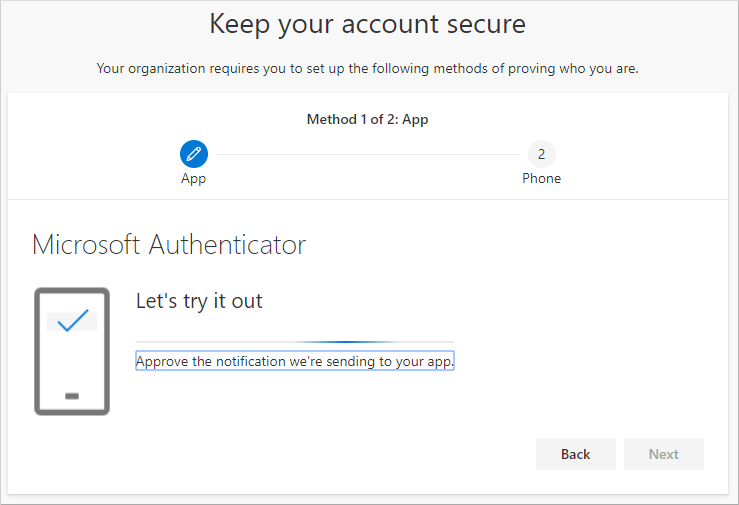
Anmeldeanforderung auf dem Smartphone bestätigen
Öffnen Sie die Benachrichtigung in Microsoft Authenticator.
Abhängig von der Sicherheitskonfiguration Ihrer Organisation zeigt Microsoft auf dem Anmeldebildschirm eine Zahl an. Geben Sie diese Zahl in Microsoft Authenticator ein und bestätigen Sie anschließend die Anmeldung.
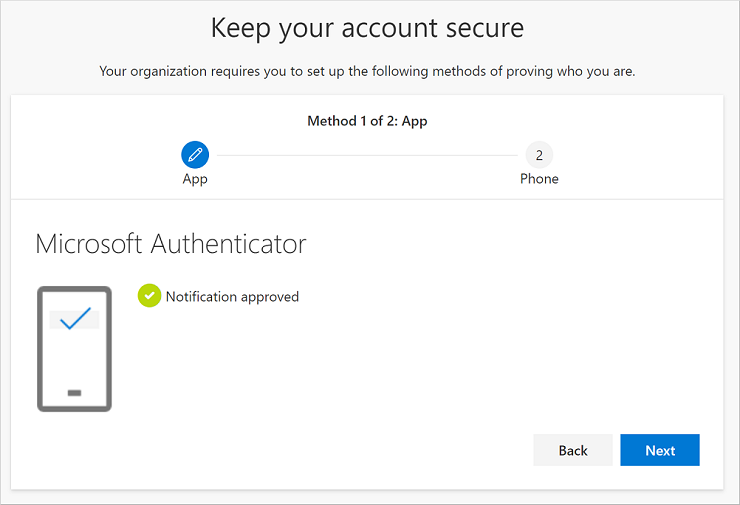
Erfolgreiche Verbindung prüfen
Nach erfolgreicher Bestätigung zeigt Microsoft an, dass die Authenticator-App mit Ihrem Konto verbunden wurde.
Falls erforderlich: weitere Sicherheitsmethode hinzufügen
Ihre Organisation kann verlangen, dass zusätzlich eine weitere Sicherheitsmethode eingerichtet wird.
Microsoft kann Ihnen beispielsweise die Einrichtung einer Telefonnummer zur Sicherheitsüberprüfung anbieten.
Einrichtung abschließen
Sobald alle von Microsoft beziehungsweise Ihrer Organisation geforderten Methoden eingerichtet wurden, schließen Sie den Einrichtungsassistenten mit „Fertig“ ab.
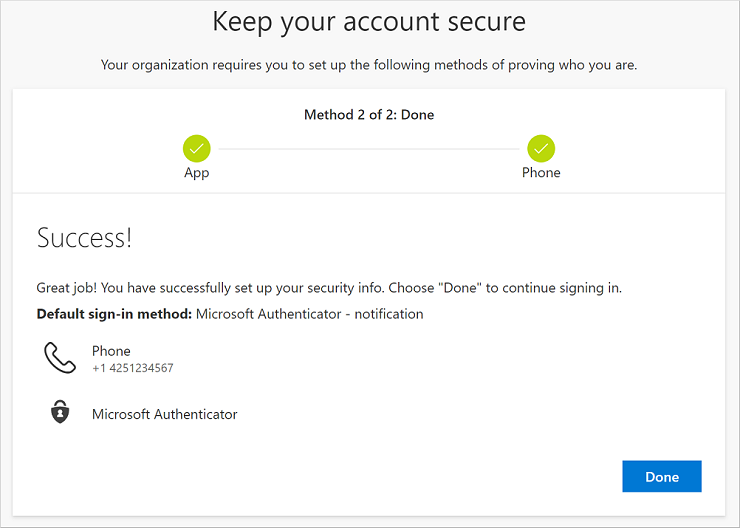
Nach der Einrichtung
So funktioniert die Anmeldung künftig.
Anmeldung mit MFA
- Melden Sie sich mit Ihrem geschäftlichen Microsoft-Konto an.
- Geben Sie Ihr Kennwort ein.
- Microsoft fordert bei Bedarf eine zusätzliche Überprüfung an.
- Öffnen Sie Microsoft Authenticator auf Ihrem Smartphone.
- Prüfen Sie, ob die Anmeldung tatsächlich von Ihnen stammt.
- Geben Sie gegebenenfalls die auf dem Anmeldebildschirm angezeigte Zahl in Authenticator ein.
- Bestätigen Sie die Anmeldung.
Sicherheitsmethoden später verwalten
Ihre hinterlegten Sicherheitsmethoden können Sie später jederzeit über die Microsoft-Seite „Sicherheitsinformationen“ einsehen und – soweit von Ihrer Organisation erlaubt – verwalten.
Sicherheitsinformationen verwalten →Sie erhalten ein neues Smartphone?
Richten Sie die neue Authenticator-Methode nach Möglichkeit ein, bevor Sie das alte Smartphone entfernen oder zurücksetzen. Entfernen Sie eine noch funktionierende Sicherheitsmethode erst, nachdem die neue Methode erfolgreich getestet wurde.
Smartphone verloren oder nicht mehr verfügbar?
Wenn Sie keinen Zugriff mehr auf Ihre hinterlegte Authentifizierungsmethode haben und sich deshalb nicht mehr anmelden können, wenden Sie sich an den Administrator Ihres Microsoft-Tenants. Dieser kann abhängig von der Konfiguration weitere Maßnahmen zur Wiederherstellung des Zugriffs durchführen.
Hinweis für Administratoren
Die Registrierung der App und die tenantweite MFA-Anforderung sind zwei unterschiedliche Schritte.
MFA für die Organisation
Ob und wann Benutzer zur Multi-Faktor-Authentifizierung verpflichtet werden, wird durch die Sicherheitseinstellungen des Microsoft-Tenants bestimmt.
Sicherheitsstandards nicht unüberlegt deaktivieren
Microsoft empfiehlt für MFA Sicherheitsstandards oder – bei entsprechenden Lizenzen und Anforderungen – Richtlinien für bedingten Zugriff. Die ältere benutzerbezogene MFA-Konfiguration sollte nicht als bevorzugte Standardlösung verwendet werden.
Benötigen Sie Hilfe?
Sollte die Einrichtung von Microsoft Authenticator nicht wie beschrieben funktionieren, wenden Sie sich bitte an den Administrator Ihres Microsoft-Tenants oder an unseren Support. Übermitteln Sie dabei niemals Kennwörter, MFA-Codes oder Authenticator-Bestätigungen.
Sicherheitsinformationen einrichten
Microsoft Support – Geschäfts-, Schul- oder Unikonto zu Authenticator hinzufügen:
Microsoft Authenticator einrichten
Microsoft Learn – Sicherheitsstandards in Microsoft Entra ID:
Microsoft Entra Sicherheitsstandards
Microsoft Learn – MFA in Microsoft 365 verwalten:
Multi-Faktor-Authentifizierung für Microsoft 365